S'applique À : ThreatSync+ NDR
La découverte des actifs permet à ThreatSync+ NDR d'identifier et de connaître rapidement et aisément les systèmes critiques de votre réseau. Toutes les 12 heures, ThreatSync+ NDR inventorie votre réseau et observe le trafic des applications sur chaque adresse IP. Il identifie automatiquement les sous-réseaux ainsi que vos serveurs et périphériques réseau importants puis les affiche sur la page Découvrir. Il fournit également des suggestions qui vous permettent de configurer de nouveaux actifs et de mettre à jour les actifs existants afin de mieux refléter l'activité de votre réseau.
Lorsque vous configurez ThreatSync+ NDR pour la première fois, il peut s'écouler deux à trois jours avant que les actifs ne s'affichent sur la page Découvrir. Vous pouvez également importer les actifs critiques à partir de vos systèmes de gestion des actifs. Pour de plus amples informations concernant la manière d'ajouter et d'importer manuellement des périphériques, accédez à Gérer les Périphériques.

Gérer les Actifs Suggérés sur la Page Découvrir
Sur la page Découvrir, vous pouvez accepter les périphériques et les sous-réseaux découverts afin de les identifier comme des actifs critiques du réseau. Si vous ignorez un actif, il est masqué dans la liste, mais ThreatSync+ NDR continue de surveiller son trafic réseau.
Les cercles rouges indiquent le nombre total d'actifs, périphériques et sous-réseaux — découverts — qui doivent être acceptés ou ignorés. Au fur et à mesure que vous acceptez ou ignorez les actifs découverts, le nombre indiqué dans le cercle rouge diminue.
Nous vous recommandons d'accepter les actifs découverts. Mieux ThreatSync+ NDR connaît sur les actifs critiques de votre réseau, plus il est efficace pour vous alerter quant aux menaces importantes.
Pour accepter ou ignorer tous les actifs du tableau, à partir de WatchGuard Cloud :
- Sélectionnez Surveiller > ThreatSync+.
- Sélectionnez Découvrir.
- Cochez la case de l'en-tête pour sélectionner toutes les lignes.
- En haut à droite, cliquez sur
 .
. - Sélectionnez Accepter la Sélection ou Ignorer la Sélection.
Si vous acceptez plusieurs actifs, ThreatSync+ NDR leur fournit automatiquement un nom par défaut en fonction de l'un des rôles et de son adresse IP.
Accepter et Configurer des Périphériques Individuellement
Sur la page Découvrir, l'onglet Périphériques affiche la liste des Périphériques statiques que ThreatSync+ NDR a découverts sur le réseau. ThreatSync+ NDR attribue automatiquement des noms, des rôles et une importance aux périphériques découverts. Lorsque vous acceptez un périphérique découvert, vous pouvez modifier ses valeurs.
Dans la colonne Suggestion, ThreatSync+ NDR suggère également une action à exécuter pour le périphérique découvert. La suggestion et l'action recommandée peuvent inclure :
- Ajouter un Périphérique — Accepter le périphérique pour l'identifier et l'étiqueter. Un trafic a été détecté indiquant que l'actif gère une application qui représente un ou plusieurs des rôles prédéfinis de ThreatSync+ NDR.
- Ajouter un Rôle — Accepter le périphérique et ajouter un rôle supplémentaire à un actif existant en fonction du trafic observé par ThreatSync+.
- Supprimer le Rôle — Accepter le périphérique et supprimer un rôle existant d'un actif existant en fonction du trafic observé par ThreatSync+ NDR.
Pour afficher les détails du trafic de l'adresse IP, cliquez sur cette dernière. Pour de plus amples informations, accédez à Enquêter sur le Trafic ThreatSync+.
Pour afficher les détails du périphérique, cliquez sur son nom. Pour de plus amples informations, accédez à Afficher les Détails du Périphérique.
Pour accepter ou ignorer un périphérique découvert, à partir de WatchGuard Cloud :
- Sélectionnez Surveiller > ThreatSync+.
- Sélectionnez Découvrir.
- Dans l'onglet Périphériques, cliquez sur sur la ligne correspondant à un périphérique découvert.
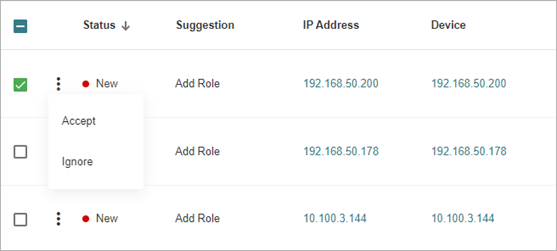
- Sélectionnez Accepter ou Ignorer.
Si vous sélectionnez Ignorer, l'état passe de Nouveau à Ignoré. Si vous sélectionnez Accepter, la boîte de dialogue Mettre à Jour un Périphérique s'ouvre. Passez à l'étape suivante.
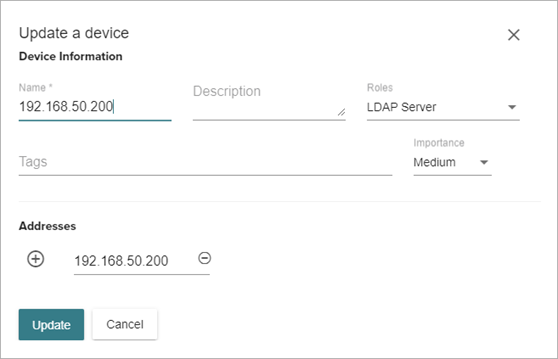
- Modifiez les informations du périphérique :
- Nom — Saisissez le nom du périphérique. Le nom du périphérique permet d'afficher les informations concernant ce nœud dans les violations, les Smart Alerts et le trafic. Saisissez un nom facile à comprendre à la place de l'adresse IP.
- Description — Saisissez une description du périphérique vous permettant de l'identifier.
- Rôles — Sélectionnez le rôle que le périphérique joue sur le réseau (par exemple : serveur de base de données SQL). Le rôle permet d'identifier les services d'application fournis par ce nœud afin que ThreatSync+ puisse mieux identifier les menaces.
- Marques — Saisissez des marques afin d'organiser le périphérique dans des groupes. Les marques vous aident à associer des identifiants supplémentaires à vos nœuds afin que vous puissiez les regrouper et créer des stratégies autour d'ensembles dynamiques de systèmes.
- Importance — Sélectionnez une note indiquant l'importance de ce périphérique pour votre organisation (de Très Faible à Très Élevé). Le niveau d'importance doit refléter l'impact sur votre organisation si ce périphérique est endommagé ou perdu. Cette valeur permet de calculer le niveau de risque d'un actif en conjonction avec la détection avancée des menaces de ThreatSync+.
- Adresses — Saisissez les adresses IP du périphérique. Le périphérique peut avoir plusieurs adresses IP pour différentes interfaces réseau. Cliquez sur
 pour ajouter plusieurs adresses IP.
 - Cliquez sur Mettre à Jour.
L'état passe de Nouveau à Accepté. ThreatSync+ ajoute les périphériques acceptés à la liste des périphériques gérés. Pour de plus amples informations, accédez à Gérer les Périphériques.
Accepter et Configurer les Sous-réseaux Découverts
Dans l'onglet Sous-réseaux, vous pouvez examiner et accepter les plages d'adresses IP et les sous-réseaux découverts par ThreatSync+. Vous pouvez ainsi définir et étiqueter les sections importantes de votre réseau interne.
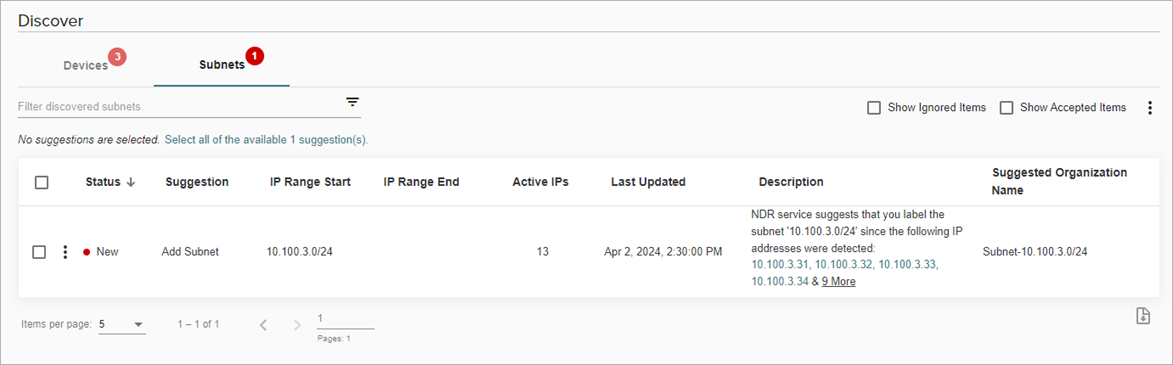
Dans la colonne Suggestion, ThreatSync+ propose également une action à exécuter pour le sous-réseau découvert. La suggestion et l'action recommandée peuvent inclure :
- Ajouter un Sous-réseau — Identifiez et étiquetez un nouvel actif, car le trafic détecté indique que l'actif gère une application qui représente un ou plusieurs rôles prédéfinis par ThreatSync+.
Pour accepter ou ignorer les sous-réseaux découverts, à partir de WatchGuard Cloud :
- Sélectionnez Surveiller > ThreatSync+.
- Sélectionnez Découvrir.
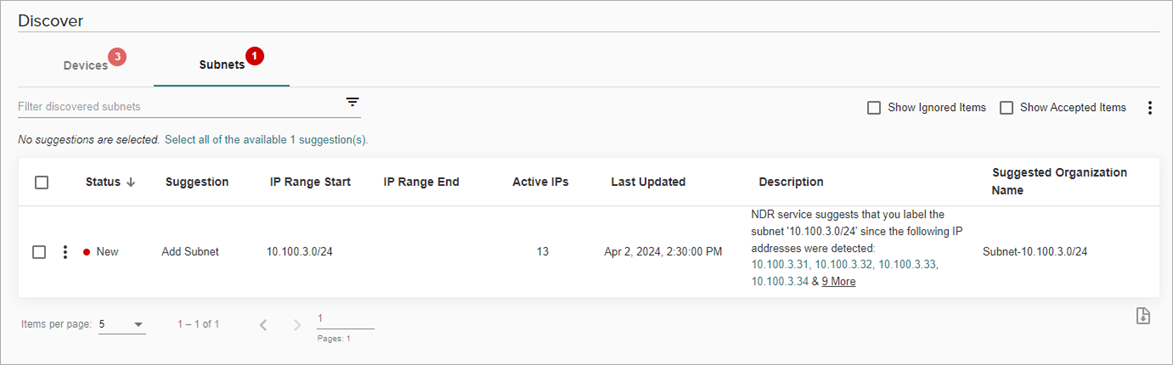
- Dans l'onglet Sous-réseaux, cliquez sur sur la ligne correspondant à un sous-réseau découvert.
- Sélectionnez Accepter ou Ignorer.
Si vous sélectionnez Ignorer, l'état passe de Nouveau à Ignoré. Si vous sélectionnez Accepter, la boîte de dialogue Ajouter un Sous-réseau ou une plage d'Adresses s'ouvre. Passez à l'étape suivante.
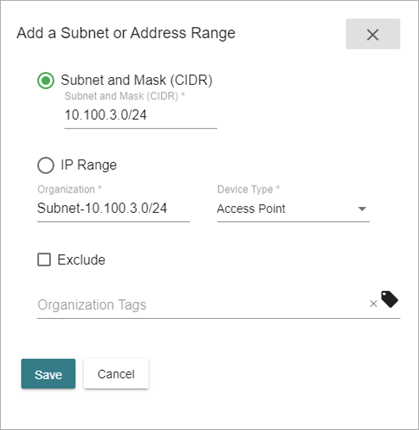
- Modifiez les valeurs attribuées.
- Sous-réseau et Masque (CIDR) — Sélectionnez cette option pour identifier le sous-réseau et le masque.
- Plage d'Adresses IP — Sélectionnez cette option pour identifier la plage d'IP.
- IP de Début — Saisissez l'adresse IP de début de la plage.
- IP de Fin — Saisissez l'adresse IP de fin de la plage.
- Organisation — Saisissez un nom pour le sous-réseau ou la plage d'adresses IP.
- Type de Périphérique — Sélectionnez le type de périphérique (par exemple : un ordinateur, un serveur ou une passerelle).
- Exclure — Cochez cette case pour exclure le sous-réseau ou la plage d'adresses IP de la surveillance du trafic. Pour de plus amples informations, accédez à Configurer les Sous-réseaux et Organisations.
- Marques de l'Organisation — Saisissez des marques pour organiser le sous-réseau en groupes. Les marques vous aident à associer des identifiants supplémentaires à vos nœuds afin que vous puissiez les regrouper et créer des stratégies autour d'ensembles dynamiques de systèmes.
- Cliquez sur Enregistrer.
L'état passe de Nouveau à Accepté.
Si nécessaire, vous pouvez modifier un sous-réseau ou une plage d'adresses IP accepté(e) sur la page Sous-réseaux et Organisation. Pour de plus amples informations, accédez à Configurer les Sous-réseaux et Organisations.
Accepter un Actif Précédemment Ignoré
Pour afficher et accepter un actif précédemment ignoré, à partir de WatchGuard Cloud :
- Sélectionnez Surveiller > ThreatSync+.
- Sélectionnez Découvrir.
- Cochez la case Afficher les Éléments Ignorés dans le coin supérieur droit.

- Cochez la case de l'actif ignoré.
- Cliquez sur dans le coin supérieur droit.
- Sélectionnez Afficher la Sélection.
L'état passe à Nouveau. - Cliquez sur sur la ligne correspondant à l'actif que vous souhaitez accepter.

- Cliquez sur Accepter.